안녕하세요! DoHAI입니다.
드디어 기다리던 2025년형 맥미니(Mac Mini M4)를 구입하고 1인 개발자가 되기 위한 준비를 하고 있습니다.
1인 개발자로서 개발 장비를 바꾼다는 건, 단순히 기계를 바꾸는 게 아닌 여러가지 의미를 가지는 것 같습니다.
오늘은 이 작고 강력한 머신을 언박싱하고, AI를 비서로 부리는 1인 개발자 에게 최적화된 Flutter 개발 환경을 구축하는 과정을 공유하려 합니다.
단순히 flutter install을 하는 게 아닙니다.
FVM(버전 관리)부터 Cursor(AI 에디터), 그리고 구글의 차세대 툴 Antigravity까지 고려한 2025년식 모던 세팅 입니다.
1. 작지만 강력한 엔진, 맥미니 M4 언박싱
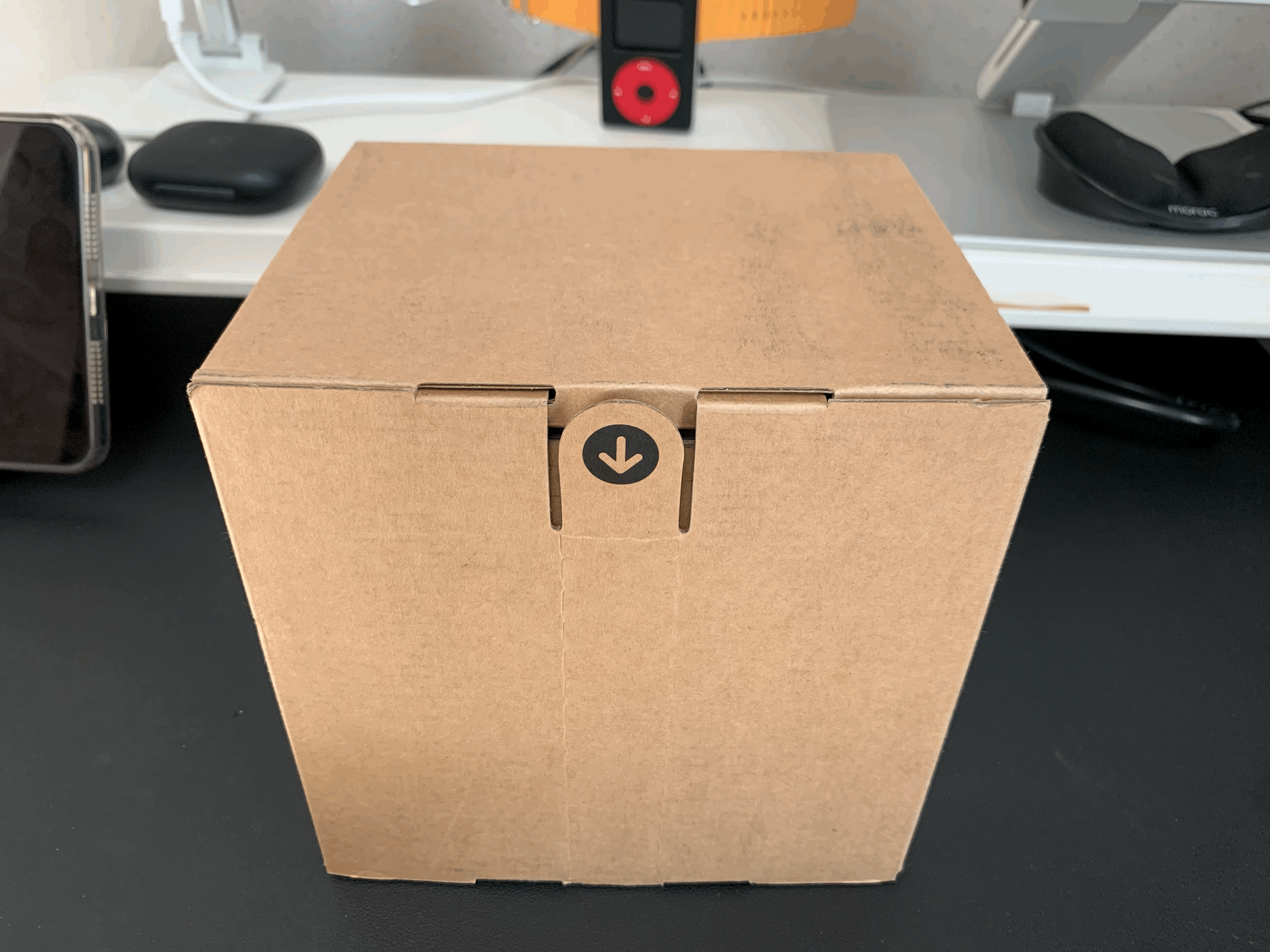
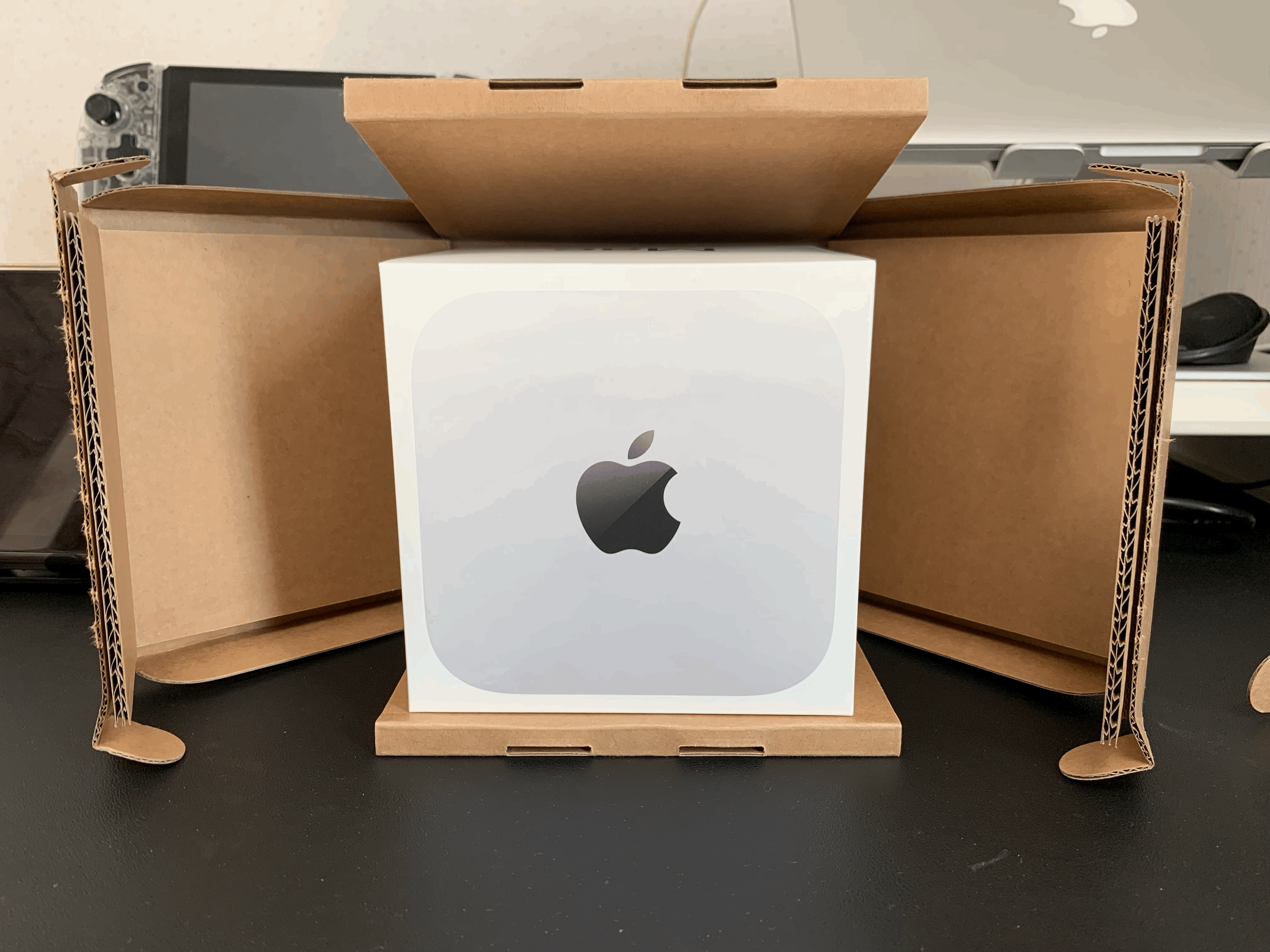
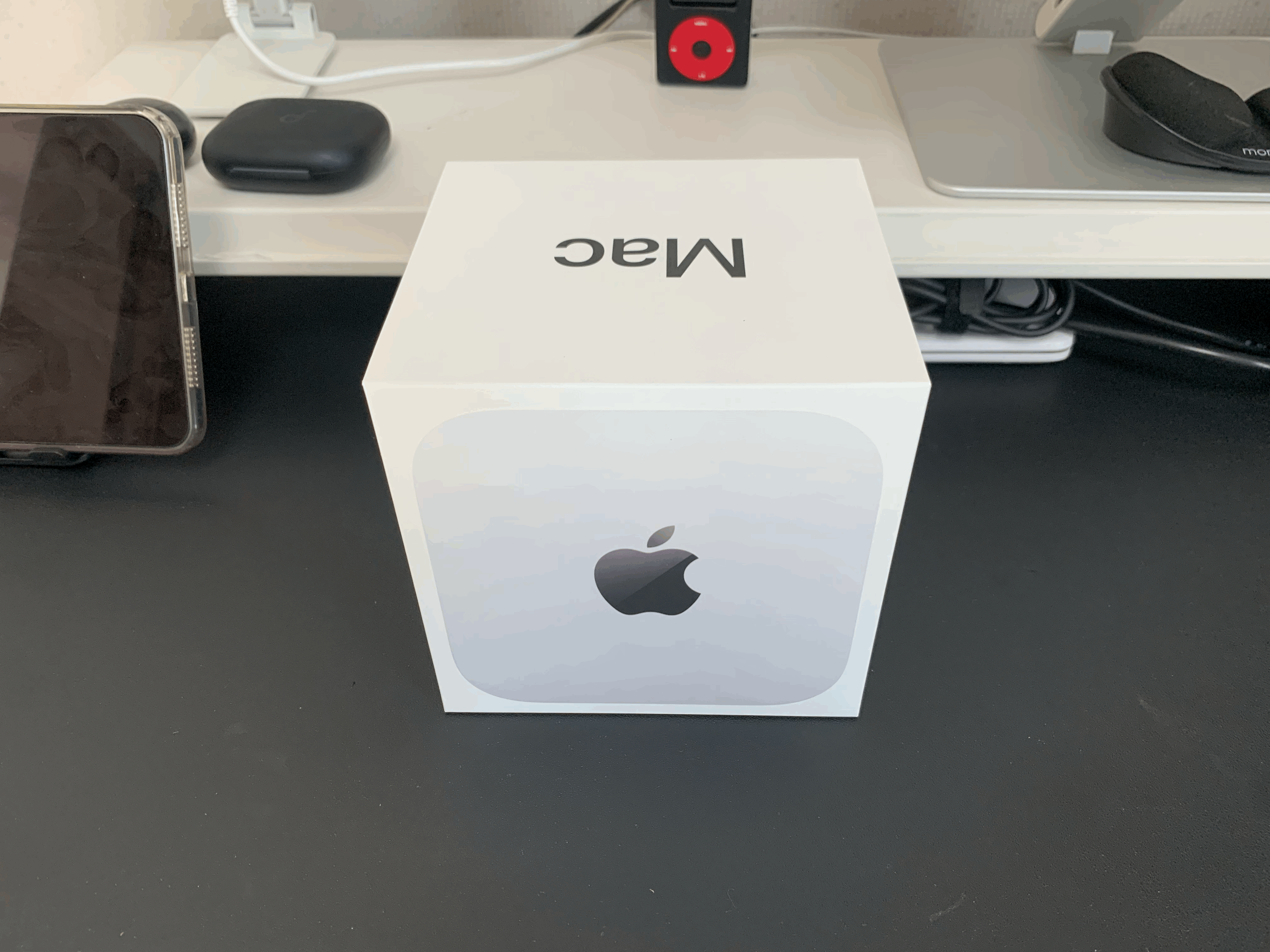
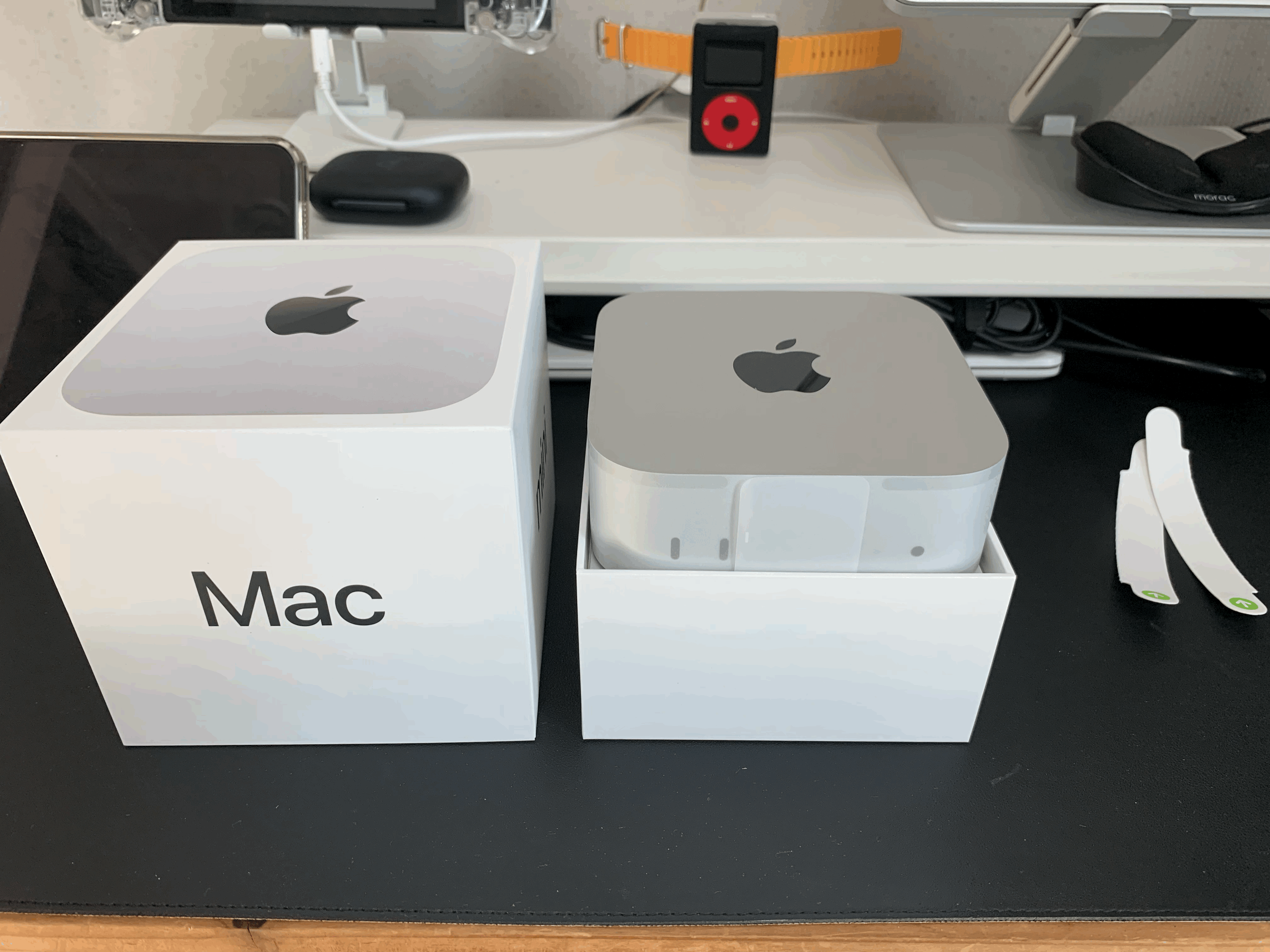
이번 맥미니 M4를 선택한 이유는 명확합니다.
- 압도적인 가성비: 1인 개발자에게 자본 효율은 생명입니다. (24G 모델을 선택하고 32인치 모니터 까지 샀지만 맥북프로 보다 저렴합니다.)
- 빌드 속도: Flutter 앱 빌드와 시뮬레이터 구동, 그리고 로컬 AI 모델을 돌리기에 부족함이 없는 성능이죠.
- 데스크테리어: 책상 위 공간을 거의 차지하지 않아 깔끔한 환경에서 몰입할 수 있습니다.
2. AI 1인 개발자의 툴체인 전략
개발 환경을 세팅하기 전에, 제 개발 철학에 맞춘 툴 선정 기준을 말씀드릴게요.
저는 코드를 처음부터 끝까지 직접 치지 않습니다. AI에게 지시하고, 조립하고, 검증합니다.
- 메인 에디터: Cursor (VS Code 기반, AI 통합 최강자)
- 버전 관리: FVM (프로젝트마다 Flutter 버전을 다르게 관리)
- 빌드 도구: Android Studio & Xcode (필수지만, 직접 켜는 일은 최소화)
- 차세대 실험: Google Antigravity (에이전트 기반 IDE)
이 조합이 현재(2025년) 1인 개발자가 낼 수 있는 가성비와 퍼포먼스롤 모두 갖추는 세팅이라고 생각합니다.
3. 원클릭 세팅 자동화 (스크립트 공유)
새 컴퓨터를 셋팅할 때마다 터미널에 명령어를 수십 번 치는 건 비효율적이죠.
그래서 Homebrew, FVM, Cursor, 필수 의존성을 한 방에 설치하는 스크립트를 짰습니다.
터미널을 열고 아래 과정을 따라 하시면 10분 만에 기초 공사가 끝납니다.
[자동 설치 스크립트]
setup_flutter.sh 파일을 만들고 아래 내용을 붙여넣으세요. (M-Series 맥 전용)
#!/bin/bash
# AI 1인 개발자를 위한 Flutter 자동 세팅 스크립트

set -e

echo "🔵 [1/7] 관리자 권한 확인..."
sudo -v

echo "🔵 [2/7] Homebrew 설치 및 업데이트..."
if ! command -v brew &> /dev/null; then
    /bin/bash -c "$(curl -fsSL https://raw.githubusercontent.com/Homebrew/install/HEAD/install.sh)"
    echo 'eval "$(/opt/homebrew/bin/brew shellenv)"' >> ~/.zprofile
    eval "$(/opt/homebrew/bin/brew shellenv)"
else
    brew update
fi

echo "🔵 [3/7] 필수 도구 설치 (Git, CMake, Ninja, CocoaPods)..."
brew install git curl unzip xz zip cmake ninja cocoapods

echo "🔵 [4/7] FVM(버전관리) 설치..."
brew tap leoafarias/fvm
brew install fvm

echo "🔵 [5/7] IDE 설치 (Cursor, Android Studio)..."
brew install --cask cursor android-studio google-chrome

echo "🔵 [6/7] Flutter Stable 버전 설치..."
fvm install stable
fvm global stable

# 환경변수 설정
echo 'export PATH="$HOME/fvm/default/bin:$PATH"' >> ~/.zshrc
export PATH="$HOME/fvm/default/bin:$PATH"

echo "🎉 기본 설치 완료! 남은 수동 절차를 확인하세요."
이 스크립트를 실행하면 커피 한 잔 마실 시간에 무거운 설치가 다 끝납니다.
4. 놓치기 쉬운 '수동' 설정 (중요!)
스크립트로 자동화할 수 없는 영역이 딱 두 가지 있습니다. 라이선스 동의와 경로 지정입니다. 초보 개발자들이 여기서 가장 많이 에러를 겪습니다.
① Xcode 경로 지정 (iOS 빌드 필수)
Xcode를 앱스토어에서 설치한 뒤, 터미널에 꼭 이 명령어를 쳐줘야 합니다.
sudo xcode-select --switch /Applications/Xcode.app/Contents/Developer💡 왜 이걸 해야 하나요?
Flutter에게 "야, iOS 빌드 도구가 저 폴더 안에 있으니까 저기서 찾아서 써!" 라고 내비게이션 목적지를 찍어주는 과정입니다. 이걸 안 하면 Xcode not found 에러가 뜹니다.
② Android 라이선스 동의
Android 툴체인을 설치한 뒤, 약관에 동의해야 빌드가 됩니다.
flutter doctor --android-licenses(명령어 입력 후 y를 연타해 주시면 됩니다.)
5. 최종 점검: Flutter Doctor
모든 과정이 끝났다면, 의사 선생님을 호출해 봅니다.
flutter doctor

초록색 체크표시가 쫙 떴고 이제 개발할 준비가 완벽하게 끝났습니다.
부록. Cursor냐, Antigravity냐?
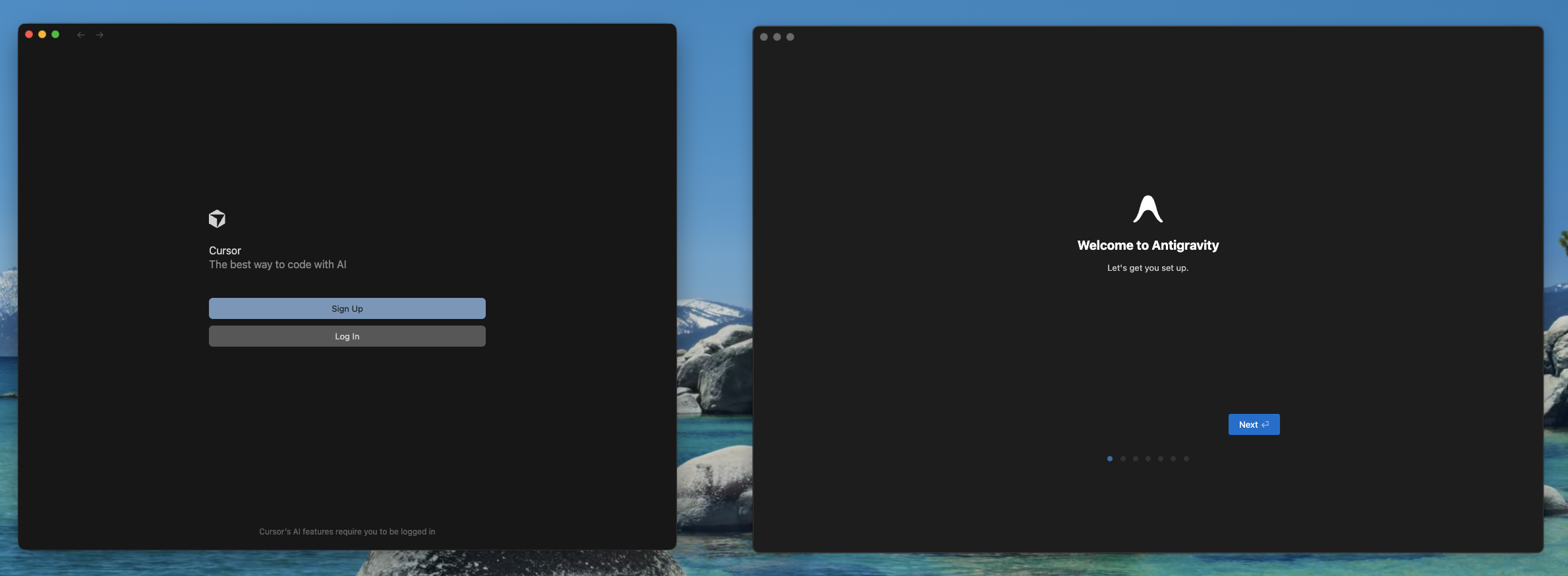
이번에 Mac Mini를 세팅하면서 가장 고민했던 부분입니다.
"그래서 코딩은 뭐로 할 건데?"
현재 AI 코딩 씬(Scene)의 양대 산맥인 Cursor와 구글의 야심작 Antigravity.
1인 개발자 관점에서 두 툴을 차이점을 딱 정리해 드립니다.
⚡️ Cursor: "나보다 코드를 10배 빨리 치는 비서"
- 포지션: Super Copilot. 내가 주도하고 AI가 받쳐줍니다.
- 장점: 속도가 미쳤습니다. "이 파일들 수정해줘" 하면 순식간에 코드가 바뀝니다. VS Code 기반이라 기존 플러그인을 그대로 쓸 수 있어 이질감이 전혀 없습니다.
- 모델: 주로 Claude 의 모델들을 사용하는데, 코딩 센스(Context 이해도)가 현재까지는 가장 좋습니다.
- 추천 상황: UI를 깎거나, 비즈니스 로직을 빠르게 구현할 때. 즉, "내가 뭘 짜야할지 명확할 때" 최고입니다.
🛸 Google Antigravity: "스스로 생각하는 신입 개발자"
- 포지션: Agent Orchestrator. 내가 일을 시키고(Manager), AI가 계획을 짜서 수행합니다.
- 장점: Mission Control이라는 별도 뷰가 있습니다. 여기서 "앱 전체 테마를 다크모드로 바꾸고 테스트까지 돌려놔"라고 시키면, 스스로 파일을 찾고 수정하고 flutter analyze로 검증까지 합니다.
- 모델: Google의 Gemini 3 Pro가 탑재되어 있어, 방대한 코드를 읽는 능력(Long Context)이 압도적입니다.
- 추천 상황: 프로젝트 초기 세팅(Scaffolding), 대규모 리팩토링, 테스트 코드 작성 등 손이 많이 가는 귀찮은 작업을 통째로 맡길 때 좋습니다.
🏆 1인 개발자의 결론: "아직은 결정 할 수 없다!! 둘 다 써보자"
저는 하이브리드 전략을 택했습니다.
- 아직 antigravity 는 베타 버전으로 얼마전 권한 문제가 발생하기도 했으나
- flutter 를 이용한 앱개발을 주로 진행할 경우 같은 구글에서 만든거라 궁합이 좋을거 같기고 하고
- stitch 까지 사용하게 된다면 백엔드 개발자에게 부족한 부분을 채워줄거로 예상
- cursor 는 최근에 많이 사용하고 있는 만큼 속에 익어서 빠른 작업이 가능하지만
- ui에 약한 백엔드 개발자에겐 반쪽짜리 툴이 될 수 있음